วันพุธที่ 25 เมษายน พ.ศ. 2555

11 วิธีประหยัดแบตให้กับ The New iPad

ปัญหาเรื่องแบตเตอรี่หมดเร็วของ iPhone, iPad เป็นปัญหาที่ได้ยินกันมานาน รวมถึง The New iPad ซึ่งแบตเตอรี่เป็นชนิดลิเธียมโพลิเมอร์

ปัญหาเรื่องแบตเตอรี่หมดเร็วของ iPhone, iPad เป็นปัญหาที่ได้ยินกันมานาน รวมถึง The New iPad ซึ่งแบตเตอรี่เป็นชนิดลิเธียมโพลิเมอร์ โดย Apple อ้างว่า สามารถใช้งานได้ถึง 9-10 ชม. ในการใช้งานบนเว็บไซต์ แต่หากคุณต้องเผชิญปัญหาเรื่องแบตเตอรี่ของ The New iPad สามารถแก้ไขได้ง่ายๆ โดยการตั้งค่าบางอย่างภายในอุปกรณ์ เพียงเท่านี้ก็ยืดอายุการแบตเตอรี่ iPad ของคุณได้แล้ว มีวิธีดังนี้

1. จัดการกับความสว่างของ The New iPad
การจัดการความสว่างของหน้าจอ เป็นอีกวิธีหนึ่งที่ง่ายและดีที่สุด เพื่อขยายเวลาการใช้งาน iPad ของคุณ โดยค่าเริ่มต้น Apple จะตั้งค่าความสว่างเป็นอัตโนมัติ ตามสภาพแวดล้องของแสงในพื่นที่ แต่หากเราต้องการยืดอายุการใช้งานแบตเพิ่มขึ้น ต้องตั้งค่าความสว่างลดลงจากค่าเริ่มต้นลงอีก

2. จัดการกับโปรแกรมที่ดาวน์โหลดมา
หลีกเลี่ยงการใช้แอพพลิเคชั่น และเกมที่ต้องใช้สัญญาณอินเตอร์เน็ต ขณะที่คุณอยู่ในที่ๆ ไม่มีปลั๊ก มิเช่นนั้นคุณจะใช้งาน iPad ได้น้อยลง เพราะมันจะทำให้แบตลดลงอย่างรวดเร็ว

3. ปิด Wi-Fi
Wi-Fi เป็นอีกหนึ่งสาเหตุที่จะทำให้แบตลดลงอย่างรวดเร็ว ไม่ว่าคุณจะใช้งานหรือไม่ก็ตาม ดังนั้นคุณควรปิด Wi-Fi ขณะที่ไม่ได้ใช้งานอินเตอร์เน็ต

4. ปิด 3G
3G เป็นเช่นเดียวกับการใช้ Wi-Fi หากคุณไม่จำเป็นต้องเชื่อมต่อกับเว็บหรือต้องการประหยัดแบตมากกว่า ให้คุณปิด 3G

5. ใช้ Airplane Mode ในพื้นที่ไม่มีสัญญาณ
iPad ของคุณจะพยายามที่จะเชื่อมต่อกับ Wi-Fi หรือ 3G ของเครือข่ายที่คุณใช้อยู่ หากพื้นที่นั้นๆ ไม่มีสัญญาณเครือข่าย คุณควรที่จะใช้งานในโหมด Airplane เพื่อให้ iPad ของคุณไม่พยายามที่จะค้นหาสัญญาณ แค่นี้ก็ประหยัดแบตได้อีกขั้นแล้ว

6. ปิดการใช้งาน Location Services
อีกปัจจัยที่สำคัญต่อประสิทธิภาพแบตเตอรี่ที่ดีของ iPad เป็นบริการ Location Services หากคุณไม่จำเป็นต้องใช้งาน (ไม่จำเป็นต้องทราบสถานที่ตั้งขณะนั้น ให้ปิด app-location เช่น Foursquare, ฯลฯ )

7. ปิดการแจ้งเตือน (push notifications)
การแจ้งเตือนจากข้อมูลใหม่ให้คุณได้ทราบ ทั้งหมดนี้เป็นประเภทการใช้งานแอพพลิเคชั่น (เช่นโปรแกรมส่งข้อความโต้ตอบแบบทันที) หากไม่จำเป็นก็ปิดการใช้งาน เพื่อเป็นการประหยัดแบตเตอรี่

8. เปลี่ยนการตั้งค่าความถี่ในการอัพเดทบัญชีอีเมล
หากคุณไม่ได้ต้องการใช้งานอีเมลตลอดเวลา ควรจะเปลี่ยนการตั้งค่าการตรวจสอบบัญชีอีเมล สามารถทำได้โดย Settings -> Mail, Contacts, Calendars -> Fetch New Data และเลือกความถี่ในการรับข้อมูล โดยมีให้เลือกดังนี้ Every 15 Minutes, Every 30 Minutes, Hourly, Manually

9. ปิดการแจ้งเตือนอีเมล
การแจ้งเตือนอีเมลจะทำงานก็ต่อเมื่อเราเชื่อมต่อกับสัญญาณอินเตอร์เน็ต แต่หากเราไม่จำเป็นให้แจ้งเตือน สามารถเลือกที่จะปิดได้ เพราะมันจะทำให้แบตของ iPad ใช้งานได้นานขึ้น

10. ลบบัญชีอีเมลที่ไม่ได้ใช้งานออกจาก iPad
บางคนมีอีเมลหลายบัญชี และแอดทุกบัญชีอีเมลเข้าไป แต่ถ้าคุณไม่ต้องการใช้บัญชีอีเมลใดอีเมลหนึ่ง คุณควรลบบัญชีที่ไม่ได้ใช้ออกไป โดยเข้าไปที่ Settings > Mail, Contacts, Calendars เลือกบัญชีอีเมลที่ไม่ได้ใช้งาน และเลือกที่ Delete Account

11. การตั้งค่าล็อคหน้าจออัตโนมัติ
iPad จะล็อคหน้าจออัตโนมัติหลังจากที่คุณไม่ได้ใช้งาน เราควรตั้งค่าการล็อคหน้าจออัตโนมัติ โดยใช้ค่าเวลาที่สั้นที่สุด เพื่อเป็นการประหยัดแบตเตอรี่หวังว่าเคล็ดลับเหล่านี้ จะช่วยให้คุณเพิ่มประสิทธิภาพการใช้งานแบตเตอรี่ระหว่างวัน ของ The New iPad ได้มากขึ้น

Credit : http://technology.impaqmsn.com/article.aspx?path=spec&rid=0&id=15219
 NASA เริ่มทดสอบระบบ GPS ตรวจจับแผ่นดินไหวและสึนามิ

องค์การนาซา (NASA) ประกาศเริ่มทดสอบระบบ GPS ที่ถูกออกแบบมาเพื่อใช้ค้นหาตำแหน่งบริเวณที่เกิดแผ่นดินไหวภายในภาคตะวันตกของสหรัฐอเมริกา

 องค์การนาซา (NASA) ประกาศเริ่มทดสอบระบบ GPS ที่ถูกออกแบบมาเพื่อใช้ค้นหาตำแหน่งบริเวณที่เกิดแผ่นดินไหวภายในภาคตะวันตกของสหรัฐอเมริกา หรือเป็นที่รู้จักกันในชื่อของระบบวิเคราะห์แผ่นดินไหวและภัยพิบัติแบบรีลไทม์ (Real-time Earthquake Analysis for Disaster, READI) ระบบเครือข่ายบรรเทาสาธารณภัยดังกล่าวรวบรวมข้อมูลจาก GPS มากกว่า 500 สถานที่ทั่วแคลิฟอเนีย ออริกอน และวอชิงตัน เมื่อตรวจพบการเกิดแผ่นดินไหวขนาดใหญ่ เครือข่ายของ READI จะสามารถให้ข้อมูลและระบุตำแหน่งที่เกิดเหตุได้แม่นยำและรวดเร็ว ทั้งยังสามารถประมาณขนาดขอบเขตระยะของแผ่นดินไหวได้อีกด้วย

ระบบดังกล่าวเคยถูกเปิดตัวในปี 2004 โดยความร่วมมือระหว่างนักวิจัยที่ University of California in San Diego, Central Washington University, the University of Nevada in Reno, Cal Tech, UNAVCO, และ University of California at Berkeley ทีมผู้พัฒนาจะทดสอบเครือข่ายต้นแบบในปีนี้ และถ้าโครงการนี้ประสบความสำเร็จ มันสามารถส่งข้อมูลแผ่นดินไหวที่ถูกต้องและช่วยเตือนผู้ประสบภัยให้รีบอพยพได้อย่างทันท่วงที

การประเมินอย่างเร่งด่วนและแม่นยำเป็นสิ่งที่สำคัญอย่างยิ่งสำหรับสึนามิและแผ่นดินไหวที่มีขนาดรุนแรงกว่า 6.0 ริกเตอร์ ปัจจุบันเรายังใช้เครื่องมือตรวจจับแผ่นดินไหวที่ยังไม่รวดเร็วนัก ทำให้การอพยพเป็นไปอย่างล่าช้า แต่การวิจัยล่าสุดแสดงให้เห็นว่าเครือข่าย GPS ที่ถูกสร้างขึ้นมานี้เป็นเครื่องมือช่วยเตือนภัยที่รวดเร็วยิ่งขึ้น

เมื่อการทดสอบเสร็จสิ้น เครือข่าย READI จะถูกนำไปใช้ในการตรวจสอบภัยพิบัติตามธรรมชาติต่างๆ ในหลายหน่วยงานรวมทั้ง USGS (United States Geological Survey), National Oceanic และ Atmospheric Administration

Credit : http://technology.impaqmsn.com/article.aspx?path=spec&rid=0&id=15416

วันจันทร์ที่ 9 เมษายน พ.ศ. 2555

Instagram ถูก Facebook ซื้อแล้ว 1 พันล้านดอลล่าร์ !!

Instagram - ภายหลังการเปิดตัว  Instagram บน Android ไปเมื่อไม่นาน และกระแสตอบรับล้นหลาม ตัวเลขผู้ใช้กว่า 30 ล้านคน วันนี้ Instagram กลับช๊อควงการอีกครั้งด้วยการประกาศเป็นส่วนหนึ่งกับ Facebook

แอพโซเชี่ยล Instagram ได้ประกาศเข้าเป็นส่วนหนึ่งกับ เจ้าพ่อโซเชี่ยลเน็ตเวิร์ค  Facebook แล้ว ด้วยตัวเลขการซื้อขายอยู่ที่ 1 พันล้านเหรียญสหรัฐ

” ปีนี้เฟสบุ๊ควางพันธกิจในเรื่องของการแชร์ภาพเอาไว้ และอาณาจักร Instagram จะเข้ามาช่วยสร้างประสบการณ์ภาพถ่ายได้อย่างลงตัว Instagram จะแข็งแกร่ง และเติบโต ทุกอย่างจะถูกบูรณาการเข้ากับ Facebook  “ Zuckerberg กล่าว


Credit : http://tech.mthai.com/application/15783.html

วันพฤหัสบดีที่ 5 เมษายน พ.ศ. 2555

แชร์หนังกันดีนัก Youtube เตรียมจัดหนักบริการหนังเช่า

พูดถึง Youtube ใครๆ ก็รู้จักเป็นอย่างดีในฐานะเว็บฝากไฟล์วิดีโอและแชร์วิดีโอให้คนอื่นๆ ดู ซึ่งส่วนใหญ่ก็อาจจะเป็นวิดีโอคลิปอย่าง Home Video หรือคลิปที่ถ่ายทำกันเอง โดยผู้ใช้งานตามบ้าน ซึ่งเราจะได้เห็นคอนเทนต์ที่อยู่ในรูปแบบวิดีโอที่หลากหลายมากมายและถือว่าเป็นเว็บวิดีโอที่ได้รับความนิยมสูงสุดในปัจจุบัน

ที่ผ่านมาเราจะได้เห็นว่า Youtube นอกจากจะเป็นเว็บอัพโหลดและแชร์ไฟล์วิดีโอแล้ว เรายังสามารถหาภาพยนต์ ซีรี่ย์และวิดีโอผิดลิขสิทธิ์ที่มีคนถือโอกาสมาอัพโหลดเพื่อแบ่งปันกันในสังคมด้วย ซึ่งแม้ว่าจะเป็นเรื่องที่ผิดกฏหมายไม่สมควรทำ และทาง Youtube เองก็มีการตรวจสอบและลบวิดีโอเหล่านี้อยู่แล้ว แต่ก็ไม่สามารถตรวจจับได้ทั้งหมด อีกทั้งมันยังเป็นเครื่องมือชี้วัดที่ดีว่าคนเรานิยมความสะดวกด้วยการดูวิดีโอผ่านทาง Youtube ที่สามารถเสพได้หลายช่องทางไม่ว่าจะเป็นบนเครื่องคอมพิวเตอร์ บนแท็ตเล็ต บนมือถือ หรือแม้แต่บนทีวีด้วย


อีกหนึ่งประเด็นที่กำลังเป็นเทรนด์ของเทคโนโลยีก็คือการมาของสมาร์ททีวี รวมถึงอุปกรณ์ Set Top Box ที่ช่วยดึงเอาดิจิตอลคอนเทนต์ที่อยู่บนอินเทอร์เน็ตมาแสดงภาพบนทีวีได้ ซึ่งก็มีผู้ผลิตสมาร์ททีวีหลายรายได้นำเอา Youtube ไปเป็นหนึ่งในระบบสมาร์ททีวีของตัวเอง กระแสเหล่านี้เราจะได้เห็นมากขึ้นเรื่อยๆ โดยเฉพาะในเมืองไทยที่กำลังจะเปลี่ยนไปในทีวีระบบดิจิตอลในอีกไม่กี่ปีข้าง หน้านี้
ข่าวลือล่าสุด Youtube ได้เตรียมตัวเปิดบริการให้เช่าภาพยนต์ หรือวิดีโอที่มีลิขสิทธิ์ด้วย เพื่อเป็นอีกช่องทางหนึ่งให้ผู้ใช้สามารถเลือกเสพวิดีโอที่ตัวเองต้องการได้ อย่างสะดวกมากขึ้น โดยไม่ต้องเสียเวลาเดินไปร้านเช่าหนังแผ่น หรือซื้อมาเก็บไว้ให้ลำบาก แต่เสียค่าบริการที่ถูกกว่าผ่านช่องทางที่ตัวเองคุ้นเคยอย่าง Youtube บนหน้าจอทีวีของคุณได้อย่างสะดวก

แน่นอนว่าบริการหนังเช่าของ Youtube นี้จะผูกอยู่กับบริษัทแม่อย่าง Google แน่นอน ซึ่งทาง Google เองก็มีแพลตฟอร์มของสมาร์ททีวีที่เรียกว่า Google TV อยู่ ดังนั้นบริการของ Youtube ก็จะเข้าไปเป็นส่วนของหนึ่งของ Google TV นี้ด้วยเช่นเดียวกัน ซึ่งน่าจะเป็นการเพิ่มความสะดวกให้กับผู้ใช้อีกทางเพราะน่าจะสามารถชำระค่า บริการหรือลงทะเบียนใช้งานผ่านบริการต่างๆ ที่มีอยู่มากมายของ Google อยู่แล้วด้วย

สำหรับสมาร์ททีวีในปัจจุบัน อาจจะดูว่ามีการแบ่งแยกกันพัฒนาของค่ายผู้ผลิตทีวี ทำให้เทคโนโลยีแตกต่างกันไปมากมาย แต่ก็มีผู้ผลิตทีวีหลายรายที่ออกแบบทีวีของตนมาให้รองรับกับ Google TV เช่น LG และ Sony นอกจากนี้ยังมีอุปกรณ์ Set Top Box มาให้ซื้อแยกต่างหากอีกด้วย
ถึงอย่างไรก็ตามนี่ยังเป็นเพียงแค่ข่าว ลือเท่านั้น แต่ถ้าลองมองดูดี ตั้งแต่ครั้งที่ Google TV เปิดตัวออกมา ก็เชื่อได้ว่า Youtube ซึ่งเป็นบริษัทลูกและมีบริการยอดนิยม คงจะไม่พลาดที่จะถูกจับไปเป็นส่วนหนึ่งของ Google TV อยู่แล้ว ที่นี่ก็ขึ้นอยู่กับว่าผู้ใช้จะยอมจ่ายมากน้อยแค่ไหนเพื่อเช่าหนังมาดู แล้วถ้าขายวิดีโอผ่าน Youtube ไม่ได้จริงๆ Google จะทำอย่างไรต่อไป

Credit : http://www.arip.co.th/news.php?id=415097
Google โชว์แว่นตา"อินเทอร์เน็ต"เจ๋งสุดๆ

เมื่อวานนี้ กูเกิ้ล (Google) เปิดวิสัยทัศน์ใหม่ให้กับผู้ใข้ทั่วโลกด้วยการเข้าสู่อินเทอร์เน็ตผ่านทาง"แว่นตา" โดยหน้าเพจของ Project Glass บน Google+ ยืนยันข่าวลือที่มีออกมาก่อนหน้านี้ว่า ทางบริษัทกำลังทำแว่นตาที่เชื่อมโลกออนไลน์เข้ากับโลกแห่งความเป็นจริง

สมาชิกทีมโพสต์ในกูเกิ้ลพลัสระบุว่า เทคโนโลยีดังกล่าวน่าจะเหมาะกับผู้บริโภค โดยคุณสามารถใช้คุณสมบัติดังกล่าวของแว่นตาได้ในยามจำเป็น และในยามที่ไม่ต้องการก็เอามันออกไปได้ Project Glass เป็นผลงานจากทีมพัฒนา Google X ที่ต้องการพัฒนาเทคโนโลยีที่ช่วยให้คุณสามารถสำรวจโลกที่มองเห็นตรงหน้า เพื่อแชร์ให้กับคนอื่นๆ ได้ ภาพถ่ายทีมีการเผยแพร่ออกมา แสดงให้เห็นว่า ผู้ใช้สวมใส่แว่นตากรอบเงินที่มาพร้อมกับกล้องขนาดเล็ก และเลนส์จอแสดงผล เพื่อแสดงข้อมูลอย่างเช่น เส้นทาง พยากรณ์อากาศ หรือเมสเสจจากเพื่่อนๆ

นอกจากแว่นตาอินเทอร์เน็ตจะมาพร้อมกับกล้อง และเลนส์แสดงผลแล้ว มันยังมีไมโครโฟนติดมาด้วย ซึ่งทำให้ผู้สวมใส่สามารถออกคำสั่งอินเทอร์เน็ตที่เชื่อมโยงกับแว่นตาได้ด้วยเสียงพูด แบบเดียวกับที่ใช้คำสั่งเสียง (voice command) ที่อยู่ข้างกล่องค้นของ Google นั่นเอง ทางเว็บไซต์ได้นำภาพบางส่วนของเทคโนโลยีดังกล่าวมาโชว์ พร้อมกับทำวิดีโอสาธิตการใช้งาน อย่างไรก็ตาม Google ยังมองว่า แว่นตาอินเทอร์เน็นยังเป็นคอนเซปต์ที่ต้องใช้เวลาอีกนานพอสมควรกว่าจะพัฒนาเป็นผลิตภัณฑ์ได้จริง


อย่างไรก็ตาม เหตุผลที่ Google แชร์ข้อมูลเกี่ยวกับ Project Glass ตอนนี้ ก็เนื่องจากทางบริษัทต้องการแลกเปลี่ยนความคิดเห็น และเรียนรู้จากความต้องการของผู้บริโภคที่ได้รับรู้เกี่ยวกับโครงการนี้ ทีมงานใน Project Glass เชิญผู้บริโภคที่ต้องการแสดงไอเดียสำหรับแว่นตาอินเทอร์เน็ตผ่านทางเพจของ Google+ ซึ่งผลงานของ Googl X Labs ก่อนหน้านี้ก็คือ "รถยนต์ไม่ง้อคนขับ" (self-driving car) ที่ได้รับความสนใจอย่างท่วมท้นกันไปก่อนหน้านี้ (ผู้ชมมากกว่าล้านวิวภายในหนึ่งสัปดาห์)

Credit : http://www.arip.co.th/news.php?id=415095

วันพุธที่ 4 เมษายน พ.ศ. 2555

แค่คลิก... หน้า Timeline ก็หายวั๊บกลับไปเป็น Facebook ที่จริงใจเหมือนเดิม

หลังการเปิดให้ Facebook Timeline ใช้กันมาสักระยะ ก็มีเสียงตอบรับทั้งในแง่บวก และแง่ลบกันทีเดียว ในแง่บวกก็คงเป็นความพึงพอใจที่ได้ทำรูป Cover แนวสร้างสรรค์โชว์ไอเดียเจ๋งๆ อวดเพื่อนๆ บางคนก็ใช้เป็นพื้นที่ไว้โฆษณาขายของ

แต่สำหรับคนที่ไม่ชอบก็คงรู้สึกว่ามันเป็นอะไรที่ดูสับสนวุ่นวาย แถมยังขุดเรื่องเก่าๆ ออกมาโพสต์ให้เราเห็น บางคนที่ใช้เล่นผ่านแอพฯ บน SmartPhone ก็พบว่ามันมีปัญหาอยู่บ่อยๆ ที่ไม่ค่อยอัพเดตสิ่งที่เราพยายามโพสต์

ล่าสุดเว็บ SodaHead ได้ทำโพลสำรวจความเห็นของผู้ใช้ที่มีต่อ Timeline ได้ผลออกมาว่ามีผู้ใช้ Facebook กว่า 70% ที่ไม่ชอบเจ้า Timeline ส่วนที่ชอบนั้นมีเพียง 20% ของที่ทำการสำรวจ ส่วนอีก 10% ที่เหลือนั้นเป็นผู้ที่ไม่ได้ใช้งาน Facebook เมื่อแบ่งแยกผลสำรวจตามช่วงอายุ จะพบว่ากลุ่มตัวอย่างที่มีอายุอยู่ในช่วง 18-24 ปี ยอมรับการเปลี่ยนมาใช้ระบบ Timeline ได้ดีกว่าผู้ใหญ่ โดยคิดเป็น 30% ของทั้งหมดที่พอใจในตัว Timeline ในขณะที่กลุ่มผู้ใหญ่ที่อายุเกิน 65 ปีขึ้่นไปนั้น มีผู้ที่ชอบ Timeline เพียงแค่ 10% เท่านั้นเอง


สรุปแล้วดูเหมือนคนจะไม่ค่อยชอบหน้าแบบ Timeline ดูได้จากจำนวนคลิกลิงก์เพื่ออ่านทิปเรื่อง เทคนิคหนี"หน้า" Timeline ใน Facebook เพื่อเปิดใช้แบบเก่า ที่มีสูงถึง 33,859 views ซึ่งวิธีการที่อธิบายในครั้งนั้นอาจดูยุ่งยากสำหรับหลายคน ล่าสุดพี่มิ้งค์ไปเจอซอฟต์แวร์ช่วยเปลี่ยนหน้า Facebook กลับไปเป็นแบบเดิมที่ใช้ง่ายนามว่า TimeLineRemove ใช้ง่ายมาก เพราะแค่ติดตั้งโปรแกรมลงไปในเครื่องหน้า Facebook ก็จะถูกเปลี่ยนกลับ ณ บัด Now และเวลาอยากกลับไป Timeline ก็แค่เอาโปรแกรมออก (Control Panel -> Uninstall a program)

สนใจอยากลองใช้ก็แค่ไปโหลดที่ TimelineRemove สามารถใช้ได้กับบราว์เซอร์หลากหลายทั้ง FireFox, Chrome, IE ส่วน SAFARI อยู่ในช่วงการพัฒนาครับ

Credit : http://www.arip.co.th/tips/415025/แค่คลิก... หน้า Timeline ก็หายวั๊บกลับไปเป็น Facebook ที่จริงใจเหมือนเดิม.htm
5 ข้อควรรู้ก่อนประกอบคอมพ์ด้วยตัวเอง

ทุกวันนี้กระแสความนิยมในการประกอบเครื่อง คอมพิวเตอร์ขึ้นใช้งานเองมีมากกว่าเมื่อแต่ก่อน เพราะนอกจากราคาถูกกว่าแล้ว เจ้าของเครื่องยังเลือกชิ้นส่วนที่มีสมรรถนะการทำงานได้ตามที่ต้องการอีก ด้วย โดยเฉพาะอย่างยิ่งผู้ที่ชอบเสริมอุปกรณ์ต่างๆ ให้กับตัวเครื่อง นอกจากนี้การประกอบเครื่องด้วยตัวเองยังมีข้อดีในแง่ของการเพิ่มความรู้และ ทักษะด้านฮาร์ดแวร์มากขึ้นอีกด้วยเพราะคุณจะเริ่มศึกษาและคุ้นเคยกับอุปกรณ์ ภายในเครื่องคอมพิวเตอร์ในทุกแง่มุม ซึ่งจะช่วยให้คุณแก้ไขปัญหาที่เกิดขึ้นกับเครื่องคอมพ์ในภายหลังได้ง่ายขึ้น


สำหรับมือใหม่หัดประกอบที่ยังไม่รู้จะเริ่มต้นอย่าง ไรดี ไม่ต้องกังวล เพราะเรามีคำแนะนำดีๆ ที่ช่วยให้คุณเลือกอุปกรณ์พื้นฐานที่สำคัญได้อย่างรอบคอบว่าอุปกรณ์แบบไหน ที่เหมาะกับคุณที่สุด เพื่อให้คุณสามารถประกอบคอมพ์ได้ตรงใจที่สุด รวมไปถึงใครที่คิดจะให้ร้านจัดชุดประกอบคอมพ์ให้ เรามีร้านที่สามารถให้คำแนะนำและข้อมูลเพิ่มเติมอย่างละเอียดมาฝากกันในตอน ท้ายอีกด้วย เมื่อพร้อมแล้วเราไปศึกษา 5 ข้อควรรู้ก่อนที่จะเริ่มประกอบคอมพ์กันเลย 


1. รู้ประสิทธิภาพที่ต้องการและเหมาะกับการใช้งานของตัวเอง 
ก่อน ที่จะประกอบคอมพ์สักเครื่อง คุณต้องถามตัวเองก่อนว่าคุณต้องการใช้งานอะไรบ้าง การใช้งานคอมพิวเตอร์จะแตกต่างกันไปตามความต้องการเฉพาะตัวของแต่ละคนว่าใช้ งานอะไรเป็นหลัก คุณอาจเป็นนักเล่นเกมส์ตัวยง หรือชอบใช้งานเกี่ยวกับมัลติมีเดียต่างๆ เช่น แชทกับเพื่อน ตัดต่อภาพ อัพโหลดเพลง เป็นต้น ไม่ว่าจะเป็นแบบไหน ตัวคุณเองคงจะเป็นคนตอบคำถามนี้ได้ดีที่สุด ผู้ที่นิยมประกอบคอมพ์เองโดยส่วนมากแล้วมักจะใช้งานคอมพ์เพื่อเล่นเกมส์ สร้างงานมัลติมีเดีย และการโอเวอร์คล็อก


2. เลือกซีพียูให้เหมาะ
ซี พียู หรือที่หลายคนอาจจะเรียกว่า ชิป หรือ โปรเซสเซอร์ เปรียบเสมือนเป็นสมองของคอมพิวเตอร์ก็ว่าได้ เพราะฉะนั้นจึงเป็นอุปกรณ์ชิ้นหลัก ที่มีความสำคัญที่สุดในการทำงานของคอมพิวเตอร์ ซีพียูจะช่วยรองรับการทำงานของส่วนประกอบชิ้นอื่นๆ รวมทั้งซอฟต์แวร์ต่างๆ ให้ทำงานได้ราบรื่นมีประสิทธิภาพมากยิ่งขึ้น

เมื่อ ‘สมอง’ ของคอมพิวเตอร์หรือซีพียูเป็นอุปกรณ์ที่สำคัญที่สุด การเลือกซีพียูที่จะนำมาประกอบคอมพ์ให้เหมาะกับการใช้งานตามความต้องการและ การใช้งานที่ต่างกันไป จะทำให้เครื่องคอมพิวเตอร์ของคุณทำงานได้อย่างมีประสิทธิภาพและเกิดสมรรถนะ ในการทำงานได้สูงสุด หากคุณเป็นผู้ที่มองหาความบันเทิงรื่นเริงใจจากการเล่นเฟซบุ๊ค และยูทูป หรือชื่นชอบการใช้ชีวิตอยู่กับการดูหนังคุณภาพระดับไฮ-เดฟินิชั่น คุณหมดเวลาไปกับการดาวน์โหลดหรือฟังเพลงเอ็มพี 3 หรือติดต่อกับโลกภายนอกผ่านทางอินสแตนท์ เมสเซจจิง ตลอดเวลาแล้วล่ะก็ คุณเหมาะที่จะเลือกซีพียูรุ่น อินเทล คอร์ ไอทรี โปรเซสเซอร์ ที่มีประสิทธิภาพที่จะช่วยให้คุณสามารถทำงานหลายๆ อย่างพร้อมกันได้โดยไม่สะดุด และให้คุณภาพเสียงที่คมชัดในเวลาที่คุณชมภาพยนตร์อีกด้วย

หรือหาก คุณเป็นคนที่มีความคิดสร้างสรรค์ ชอบสร้างงานมัลติมีเดียอยู่ตลอดเวลา คุณจะต้องทำงานแบบมัลติทาสก์กิ้งโดยสวิตช์หน้าต่างกลับไปกลับมาระหว่าง โปรแกรมต่างๆ ซึ่งคอมพิวเตอร์ของคุณจะต้องประมวลผลและทำงานให้เร็วขึ้นกว่าเดิม ซีพียูที่เหมาะอย่างยิ่งสำหรับงานแบบมัลติทาส์กกิ้งในลักษณะนี้คือ อินเทล คอร์ ไอไฟว์ โปรเซสเซอร์ เพราะมีเทคโนโลยีเด่นสองตัว คือ อินเทล เทอร์โบ บูสต์ เทคโนโลยี และ อินเทล ไฮเปอร์-เธรดดิ้ง เทคโนโลยี ที่ทำให้คอมพิวเตอร์สามารถปรับระดับการทำงานให้ตรงต่อความต้องการได้โดย อัตโนมัติ เมื่อต้องรับงานหนักการทำงานของโปรแกรมต่างๆ จะเร็วขึ้นและเครื่องก็จะสามารถตอบสนองได้อย่างรวดเร็วถึงแม้ว่าจะทำงานหลาย อย่างอยู่ก็ตาม อีกทั้งยังปรับโหมดให้ประหยัดพลังงานได้ในขณะที่เครื่องไม่ค่อยได้ใช้งาน เท่าไหร่ ทำให้เครื่องทำงานได้อย่างเต็มประสิทธิภาพ

หากคุณเป็น เซียนนักเล่นเกมส์ตัวยง โปรเซสเซอร์ผู้นำด้านนวัตกรรมที่ได้รับการยกย่องว่าดีที่สุดในโลก อินเทล คอร์ ไอเซเว่น โปรเซสเซอร์ จะเป็นซีพียูอันทรงพลังและมีประสิทธิภาพสูง ที่ถูกออกแบบมาเพื่อคุณโดยเฉพาะ

ดังนั้นในการประกอบคอมพ์ จำไว้ว่าซีพียูต้องมาก่อนเสมอ และต้องให้แน่ใจว่าซีพียูที่คุณเลือกสามารถรองรับลักษณะพิเศษที่ตรงกับความ ต้องการของคุณ


3. เลือกใช้กราฟิกการ์ดให้เป็น 
กราฟิก การ์ดเป็นอีกเรื่องหนึ่งที่ผู้ประกอบคอมพ์หลายคนให้ความสำคัญ เพราะคำนึงถึงการใช้งานเพื่อเล่นเกมส์ ดูไฟล์วิดีโอ และชมภาพยนตร์ โดยตัวเลือกที่มีคือ กราฟิกชิปแบบที่รวมอยู่ในซีพียู หรือแบบแยก การเลือกใช้กราฟิกที่ผิดที่มักจะเกิดขึ้นอยู่บ่อยครั้งก็คือ การเลือกจับคู่กราฟิกการ์ดประสิทธิภาพสูงกับซีพียูระดับธรรมดา ซึ่งจะทำให้กราฟิกการ์ดทำงานได้ไม่เร็วและแรงเต็มประสิทธิภาพที่มีอยู่ ส่งผลให้สมรรถนะของเครื่องคอมพิวเตอร์โดยรวมไม่ได้เพิ่มขึ้นมากตามไปด้วย

หาก คุณต้องการใช้งานเพื่อดูไฟล์วิดีโอ ชมภาพยนตร์แบบบลูเรย์ หรือดูสื่อมัลติมีเดียบนเว็บไซต์ต่างๆ คุณไม่จำเป็นต้องจ่ายเพิ่มสำหรับกราฟิกการ์ดแบบแยกที่มีราคาแพง เนื่องจากกราฟิกการ์ดที่มีอยู่บนซีพียูสามารถรองรับประสิทธิภาพการทำงานทั่ว ไปได้อย่างเพียงพอ แต่ถ้าคุณอยากเสริมประสิทธิภาพการทำงานของกราฟิกขึ้นอีก การเลือกซีพียูอินเทล คอร์ โปรเซสเซอร์ ที่มีกราฟิกในตัวจะช่วยให้เครื่องคอมพิวเตอร์ที่คุณประกอบขึ้นเองสามารถ ประมวลผลด้านกราฟิกและการทำงานอื่นๆ ให้มีประสิทธิภาพมากขึ้นได้

หาก คุณเป็นนักเล่นเกมส์ขั้นเทพ หรือคุณต้องการประกอบคอมพ์เพื่อสร้างงานมัลติมีเดีย หรือใช้แอพพลิเคชั่นที่เกี่ยวกับกราฟิกสูงๆ เช่น ตัดต่อวิดีโอ การคุณจับคู่กราฟิกการ์ดสมรรถนะสูงๆกับซีพียูระดับธรรมดา ก็จะไม่ส่งผลให้ประสิทธิภาพด้านกราฟิกเพิ่มขึ้นอย่างเต็มที่เช่นกัน สิ่งที่สำคัญคือพลังของซีพียูเพราะจะมีผลในการทำงานทุกๆ แอพพลิเคชั่น แต่การเพิ่มกราฟิกแบบแยกจะช่วยให้คอมพิวเตอร์มีคุณสมบัติเพิ่มขึ้นเพียงบาง ส่วนเท่านั้น


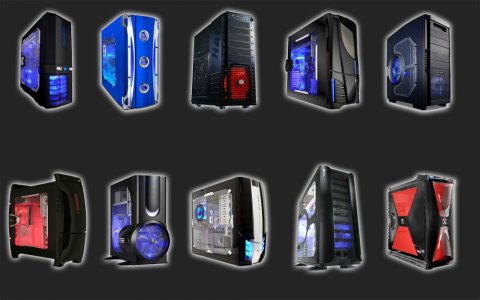
4. เลือกเคสที่เหมาะสม เคส คอมพิวเตอร์ เป็นอีกหนึ่งอุปกรณ์ที่สำคัญสำหรับผู้ประกอบคอมพ์ด้วยตัวเอง การเลือกเคสที่เหมาะสมกับขนาดของอุปกรณ์ภายในเครื่องจะช่วยให้เครื่องระบาย อากาศได้ดี ทั้งนี้การระบายอากาศภายในเครื่องนั้น มีผลต่อความเสถียรในการทำงาน และอายุการใช้งานของอุปกรณ์ภายในเครื่องเป็นอย่างมาก

เพราะฉะนั้น ก่อนที่จะซื้อเคส คุณต้องตรวจดูให้แน่ใจว่าคุณได้ซื้อเคสซึ่งมีพื้นที่ว่างภายในเครื่องเพียง พอสำหรับความต้องการ โดยตัวเลือกของเคสที่มีคือ ประเภทวางยืน หรือทาวเวอร์ และประเภทวางนอน หรือเดสก์ท้อป

ส่วนใหญ่แล้วเซียนเล่นเกมส์ทั้งหลาย จะนิยมประกอบคอมพ์จากเคสที่ใหญ่และกว้างขวางแบบฟลูทาวเวอร์ เพราะสามารถใส่อุปกรณ์ได้มาก และสามารถระบายความร้อนได้ดีกว่า แต่ขนาดจะใหญ่ จึงไม่ค่อยเหมาะที่จะวางบนโต๊ะเหมือนแบบเดสก์ท้อป ผู้ใช้จึงมักวางไว้ใต้โต๊ะ หรือข้างโต๊ะ

เคสอีกรุ่นที่เป็นที่นิยม ในหมู่ผู้ประกอบคอมพ์ด้วยตนเอง และผู้ที่ให้ร้านจัดชุดประกอบคอมพ์ให้ก็คือเคสแบบมิดทาวเวอร์ เพราะมีขนาดที่ไม่ใหญ่ไม่เล็กเกินไป สามารถตั้งไว้บนโต๊ะได้ และยังมีพื้นที่สำหรับเพิ่มอุปกรณ์เสริมต่างๆ อีกด้วย

นอกจากนี้ ความปลอดภัยในการติดตั้งก็เป็นสิ่งที่ผู้ประกอบคอมพ์ควรคำนึงถึง เคสที่ดีต้องมีการเก็บรายละเอียดงานได้พอสมควร ไม่มีเหลี่ยมคมให้บาดมือได้ นอกจากนี้เคสบางรุ่นยังบุแถบยางในจุดที่ต้องสอดมือเข้าไปติดตั้ง ซึ่งช่วยป้องกันการถูกบาดหรือขูดกับผิวหนังได้ดีทีเดียว


5. รู้จักการจัดองค์ประกอบภายในเครื่อง 
เช่น เดียวกับการเลือกเคส หากผู้ประกอบคอมพ์รู้จักการจัดอุปกรณ์ภายในเคสให้เป็นระเบียบเรียบร้อย จะช่วยยืดอายุการใช้งานของอุปกรณ์ภายในคอมพิวเตอร์ และทำให้การไหลเวียนของอากาศภายในเครื่องเพิ่มมากขึ้นได้เป็นอย่างดี สำหรับผู้ประกอบคอมพ์ที่สนใจจะประกอบคอมพิวเตอร์เพื่อทำการโอเวอร์คล็อก การจัดองค์ประกอบภายในเครื่องที่ดีเพื่อให้อากาศถ่ายเทยังเพิ่มความสามารถใน การทำโอเวอร์คล็อกอีกด้วย

ในการจัดระเบียบองค์ประกอบของเครื่อง สายไฟและอุปกรณ์ต่างๆ ภายในเคสจะต้องไม่ปิดกั้นการไหลเวียนของอากาศภายในเครื่อง สามารถทำได้โดยใช้เข็มขัดรัดสายไฟ ซึ่งหาได้ง่ายและราคาถูก เอาไว้รวบสายไฟเข้าด้วยกัน เพื่อป้องกันไม่ให้สายไฟกระจายรกไปยังส่วนอื่นของเครื่อง นอกจากนี้เข็มขัดรัดสายไฟ ยังนำมาใช้เป็นแนวทางการเดินสายไฟในเครื่องได้ นอกจากนี้สายไอดีอี (IDE) เป็นอุปกรณ์อีกชิ้นหนึ่งที่สามารถทำให้องค์ประกอบภายใน เคสรกรุงรังได้ เนื่องจากสายมีลักษณะเป็นแพ และเก็บยาก เพราะฉะนั้นคุณจึงควรใช้สายไอดีอีแบบกลมแทนสายแบบแพ เพื่อไม่ให้สายแพออกมาเกะกะ และบังทิศทางลมอีกด้วย

สิ่งที่สำคัญอีก ประการหนึ่งสำหรับการจัดองค์ประกอบภายในเครื่องก็คือ ควรหลีกเลี่ยงการจัดวางอุปกรณ์ที่มีความร้อนสูงให้อยู่ใกล้กัน ถ้ามีก็ควรจัดให้มีช่องว่างห่างกันพอสมควรด้วย

เกร็ดข้อมูลน่ารู้ 5 ข้อที่กล่าวมา ไม่ว่าจะเป็นการรู้จักตัวเอง การเลือกซีพียูให้เหมาะกับงานที่ใช้เป็นหลัก การใช้กราฟิกการ์ดให้เกิดประสิทธิภาพสูงสุด การเลือกเคส ไปจนถึงการจัดเรียงอุปกรณ์ภายในเคสให้เหมาะสมนี้ เป็นข้อควรรู้เพียงเบื้องต้นที่จะช่วยให้คุณจัดสเปคของอุปกรณ์ชิ้นสำคัญที่ จะนำมาประกอบคอมพ์ได้ง่ายขึ้น พร้อมทั้งยังเป็นสเปคที่ตอบสนองต่อการใช้งานของคุณได้อย่างถูกต้อง และยังช่วยให้คุณประหยัดค่าใช้จ่ายในส่วนที่ไม่จำเป็นอีกด้วย

สำหรับ คนที่สนใจที่จะให้ร้านจัดชุดประกอบคอมพ์ให้ โดยปกติทางร้านจะมีอุปกรณ์ต่างๆขายให้พร้อมอยู่แล้ว ซึ่งแต่ละร้านเองก็จะมีเทคนิคในการประกอบคอมพ์ที่แตกต่างกันไป หากต้องการรายละเอียดหรือข้อมูลเจาะลึกเพิ่มเติมสามารถสอบถามจากทางร้านได้ โดยตรง ซึ่งร้านที่สามารถให้ข้อมูลความรู้ รวมไปถึงมีอุปกรณ์สำหรับประกอบคอมพ์ และอุปกรณ์ตกแต่งต่างๆ ขายอย่างครบถ้วน มีดังนี้

Jet Computer หรือศึกษาข้อมูลก่อนได้ที่ www.jetcom.co.th
J.I.B. Computer หรือศึกษาข้อมูลก่อนได้ที่ www.jib.co.th
Speed Computer หรือศึกษาข้อมูลก่อนได้ที่ www.speedcomputer.co.th
Ploenchit Comtech หรือศึกษาข้อมูลก่อนได้ที่ www.ploenchitcomtech.com
Hardware House หรือศึกษาข้อมูลก่อนได้ที่ www.hwinter.com


Credit : http://technology.thaiza.com/5-ข้อควรรู้ก่อนประกอบคอมพ์ด้วยตัวเอง/182598/

Wi-Fi คืออะไร

Wi-Fi ถ้าหากเห็นคำๆนี้บนผลิตภัณฑ์ หรือ อุปกรณ์ใดๆก็แล้วแต่ แสดงว่าอุปกรณ์นั้นสามารถเชื่อมต่อเข้าสู่เครือข่ายไร้สายได้ เพราะ Wi-Fi คือ องค์กรหนึ่งที่ทำการทดสอบผลิตภัณฑ์ Wireless LAN หรือระบบ Network แบบไร้สาย ด้วยเทคโนโลยีการสื่อสารภายใต้มาตรฐาน IEEE 802.11 ซึ่งอุปกรณ์ทุกตัวที่ต่างยี่ห้อกันนั้นจะสามารถติดต่อสื่อสารกันได้โดยไม่ ประสบปัญหา หากอุปกรณ์นั้นผ่านตามเกณฑ์มาตรฐานก็จะมีการประทับตรา Wi-Fi Certified ซึ่งหมายความว่า อุปกรณ์ตัวนี้สามารถเชื่อมต่อแบบไร้สายกับ อุปกรณ์อื่นที่มีตรา Wi-Fi Certified ได้ แล้วจึงกลายมาเป็นคำศัพท์ของอุปกรณ์ LAN ไร้สาย


มาตรฐานอุปกรณ์ WiFi


WLAN Adapters เป็น Adapter แบบไร้สายซึ่งทำหน้าที่พื้นฐานคล้าย ๆ แบบใช้สายซึ่งมี Interface แบบ PCMCIA (Personal Computer Memory Card International Association), PCI (Peripheral Component Interconnect Cards), ISA (Industry Standard Architecture Cards), Cardbus และ USB มีหน้าที่ทำให้ผู้ใช้งานสามารถเข้าถึงโครงข่ายได้ ในเครือข่าย LAN แบบใช้สาย, Adapter เป็นตัว Interface ระหว่าง OS ของระบบเครือข่ายและสายสัญญาณ ส่วนในเครือข่าย WLAN จะทำหน้าที่เป็น Interface ระหว่าง OS ของระบบเครือข่ายกับเสาอากาศ เพื่อจะสร้างการเชื่อมต่อไปยังโครงข่ายอื่นต่อไป


Wireless Access Point เป็นอุปกรณ์ที่ทำหน้าที่คล้าย Hub ของระบบ LAN แบบใช้สาย โดยที่มันจะรับเป็น Buffers และส่งข้อมูลระหว่าง WLAN และโครงสร้างแบบใช้สาย สนับสนุนการใช้งานของอุปกรณ์ไร้สายแบบเป็นกลุ่ม ซึ่งตัว Access Point มันจะเชื่อมต่อกับ Backbone ของโครงข่ายใช้สายผ่านมาตรฐานเคเบิลแบบ Ethernet และสื่อสารกับอุปกรณ์ไร้สายผ่านเสาอากาศ รัศมีของการเชื่อมต่อกับ Access Point เรียกเป็น Microcell มีระยะอยู่ที่ 20 เมตรถึง 500 เมตร และ Access Point หนึ่งตัวสนับสนุนผู้ใช้งานได้ 15 ถึง 250 คน

Outdoor Wireless Bridge ใช้สำหรับเชื่อมต่อระบบเครือข่ายกับอาคารอื่น ๆ เนื่องจากค่าใช้จ่ายในการลากสาย Fiber Optic ระหว่างอาคารมีราคาสูง โดยเฉพาะถ้ามีสิ่งก่อสร้างขวางกั้นอยู่ด้วย เช่น ทางด่วน หรือแม่น้ำลำคลอง WLAN Bridge จึงเป็นทางเลือกที่น่าสนใจ มันให้อัตรารับ-ส่งข้อมูลสูง และมีรัศมีการรับส่งหลายไมล์ แต่ต้องอยู่ในลักษณะระดับสายตา line-of-sight


Credit : http://www.9inter.com/wi-fi/

วันอังคารที่ 3 เมษายน พ.ศ. 2555

ว้าว!!! แฟลชไดรฟ์ 32GB "เล็กจิ๋ว-กันน้ำ"

คุณผู้อ่านยังจำ Pico Drive "แฟลชไดรฟ์จิ๋ว"ที่สามารถกันน้ำได้ไหมครับ ซึ่งเราได้เคยนำมาโชว์ในงาน Commart แล้วด้วย ทั้งนี้นอกจากคุณสมบัติดังกล่าวข้างต้นแล้ว แฟลชไดรฟ์รุ่นนี้ยังมีความจุสูงอีกต่างหาก โดยรุ่นแรกที่ออกมาจะมีความจุ 8GB ตามมาติดๆ ด้วยรุ่น 16GB ล่าสุดทางบริษัทได้ออกรุ่นความจุ 32GB ในขณะที่ขนาดของมันยังคงเท่าเดิม
Pico Drive 32GB แฟลชไดรฟ์ยูเอสบีขนาดเล็กที่สุดในโลกที่มีความจุสูงขนาดนี้ โดยมีความยาวแค่ 31.3 มม. กว้าง 12.4 มม. และหนา 3.4 มม. เท่านั้น ซึ่งเมื่อเสียบเข้ากับพอร์ตยูเอสบี ส่วนที่ยื่นออกมาแค่ 1.5 ซม. เท่านั้น ตัวถังเคลือบด้วยเงิน (กันไฟฟ้าสถิตย์ หรือกระแสไฟฟ้าเล็กๆ ที่อาจะส่งผลอันตรายกับข้อมูลที่บันทึกอยู่ภายใน) และเช่นเคยที่มันยังคงสามารถกันน้ำได้


คลิปข้างล่างนี้เป็นการพิสูจน์คุณสมบัติกันน้ำของแฟลชไดรฟ์รุ่น 8GB สนนราคาของ Pico Drive 32GB อยู่ที่ 139.99 เหรียญฯ หรือประมาณ 5,000 บาท


Credit : http://hitech.sanook.com/technology/product_13261.php
“อีบุ๊ค” เทรนด์โลกที่ห้ามตกขบวน

 ท่ามกลางความก้าวหน้าของเทคโนโลยีที่สร้างความสะดวกสบายให้แก่ผู้บริโภค ส่งผลให้มีการเปลี่ยนแปลงของพฤติกรรมผู้บริโภคอย่างรวดเร็ว จนทำบางธุรกิจที่ไม่สามารถปรับตัวได้ทันต้องล้มหายไปจากสมรภูมิทางธุรกิจ ดังมีตัวอย่างจากการปิดตัวลงของเครือร้านหนังสือ "บอร์เดอร์ส"
เลสลี่ ฮัลส์ รองประธานอาวุโส แผนกพัฒนาดิจิทัล บริษัท ฮาร์เปอร์ คอลินส์ พับลิชเชอร์ สำนักพิมพ์หนังสือภาษาอังกฤษชั้นนำของโลก กล่าวว่า แนวโน้มการอ่านอีบุ๊คในสหรัฐอเมริกาและยุโรปมีจำนวนมากขึ้นอย่างก้าวกระโดดในช่วง 3-4 ปีที่ผ่านมา  ปัจจุบันรายได้ของสำนักพิมพ์ทั่วโลกมีสัดส่วนของอีบุ๊คเป็น 20% ในปัจจุบัน

การเปลี่ยนแปลงดังกล่าวมีนัยสำคัญอย่างยิ่ง โดยเฉพาะการที่สำนักพิมพ์ต่างๆ เริ่มป้อนคอนเทนท์สู่ตลาดมากยิ่งขึ้น เพิ่มความหลากหลายของสินค้าเหมือนกับร้านหนังสือ เช่นเดียวกันจำนวนแทบเล็ตที่ได้รับนิยมอย่างต่อเนื่อง จากปัจจัยดังกล่าวเป็นตัวเร่งให้สัดส่วนรายได้จากอีบุ๊คเพิ่มขึ้นอย่างต่อเนื่อง

ด้วยข้อได้เปรียบของอีบุ๊ค ที่อำนวยความสะดวกให้แก่ผู้อ่านสามารถซื้อได้เพียงปลายนิ้วคลิก สามารถอ่านหนังสือที่ต้องการได้จากการดาวน์โหลดเพียงไม่กี่วินาที อีกทั้งอีบุ๊คสามารถรองรับอุปกรณ์ในหลายระบบ หนังสือระดับเบสท์เซลเลอร์ต่างออกเวอร์ชั่นอีบุ๊ค ทำให้ความนิยมจึงเพิ่มสูงขึ้นมากในช่วงนี้

สอดคล้องกับข้อมูลการวิจัยจากนีลเส็น พบว่า พฤติกรรมการใช้แทบเล็ตของเจ้าของ มีการใช้จ่ายเพื่อซื้อหนังสือเป็นอันดับที่ 2 รองจากการดาวน์โหลดเพลง

พบว่าอีกปัจจัยที่ทำให้อีบุ๊ค ได้รับความนิยมมากขึ้นในสหรัฐอเมริกาและยุโรป คือ “โครงสร้างราคา” ที่ถูกกว่า เนื่องจากไม่มีต้นทุนด้านการพิมพ์ ทำให้ผู้มีส่วนได้เสียในระบบห่วงโซ่ธุรกิจหนังสือลดลงไป จากเดิมที่ประกอบด้วย ผู้ผลิตคอนเทนท์ ผู้พัฒนาระบบ ผู้รวบรวมคอนเทนท์ โรงงานผู้ผลิต ร้านค้าปลีกและกระจายสินค้า ซึ่งสามารถตัดโรงงานผู้ผลิตออกไปจากห่วงโซ่ดังกล่าว และอนาคตจะมีองค์ประกอบลดลงเรื่อยๆ  โดยคงเหลือเพียงเจ้าของคอนเทนท์และผู้รวบรวมคอนเทนท์


นอกจากนี้ โครงสร้างการจัดจำหน่ายที่เปลี่ยนแปลงไป จากเดิมเป็นระบบ “รีเซลเลอร์” ที่ต้องแบ่งเค้กรายได้ 3 ส่วน ได้แก่ สำนักพิมพ์ 50% ผู้กระจายสินค้า 8% และร้านค้าปลีกหนังสือ 42% ซึ่งโมเดลนี้ร้านค้าปลีกหนังสือเป็นผู้กำหนดราคา ขณะที่ระบบอีบุ๊คจะมีลักษณะการจำหน่ายผ่าน “เอเยนซี” ได้แก่ คินเดิล ไอทูน หรือแอนดรอยด์ ซึ่งสามารถจำหน่ายได้ในราคาที่ต่ำกว่ารูปแบบเล่ม แต่สัดส่วนรายได้ของสำนักพิมพ์เพิ่มขึ้นเป็น 70% และเอเยนซีอีก 30% โดยสำนักพิมพ์เป็นผู้กำหนดราคาหนังสือ โดยจ่ายค่าคอมมิชชั่นให้กับเอเยนซี

แม้แนวโน้มของอีบุ๊คจะค่อนข้างสดใส แต่ก็ยังคงมีความท้าทายตลอดมา โดยเฉพาะปัญหา “การละเมิดลิขสิทธิ์” ที่ยังคงเป็นปัญหาสำคัญในการพิจารณานำคอนเทนท์ลงสู่แพลตฟอร์มดิจิทัล โดยเฉพาะในภูมิภาคเอเชียตะวันออกเฉียงใต้และอเมริกาใต้ ที่มีปัญหาการละเมิดสูง

ทั้งนี้ ไม่ว่าหนังสือเล่มหรืออีบุ๊ค ล้วนได้รับผลกระทบจากปัญหาการละเมิดลิขสิทธิ์ทั้งสิ้น ดังตัวอย่างหนังสือแฮร์รี่ พอตเตอร์ ที่เพิ่งเปิดขายในเวอร์ชั่นอีบุ๊ค เนื่องจากการละเมิดลิขสิทธิ์ด้วยการนำรูปเล่มไปสแกนและแจกจ่ายบนอินเทอร์เน็ต อีกนัยหนึ่งก็แสดงพฤติกรรมเชิงลึกของผู้อ่านส่วนหนึ่งที่มีความต้องการอ่านบนแทบเล็ต เนื่องจากไม่ต้องการถือรูปเล่มที่มีน้ำหนักมาก

ขณะเดียวกัน ก็มีความพยายามในการป้องกันการละเมิดลิขสิทธิ์ ตั้งแต่ต้นน้ำด้วยระบบ HTML5 จากเดิมที่ป้องกันเพียงปลายน้ำด้วยการใช้ระบบ DRM : Digital Right Management เท่านั้น

สิ่งที่ท้าทายสำคัญอีกประการ คือ การสร้างสรรค์อีบุ๊คในรูปแบบใหม่ ที่สนองความต้องการของผู้อ่านได้จริง โดยเฉพาะหนังสือเด็กที่ต้องเพิ่มฟังก์ชัน "มัลติมีเดีย" การใช้งานเสียงและวีดิโอประกอบไปพร้อมกัน ทั้งยังต้องเพิ่มประสิทธิภาพการกระจายสินค้าในทุกแพลตฟอร์ม เพื่อให้ถึงมือผู้อ่านได้มากที่สุด นอกจากนี้ ยังมีปัญหาในการจัดตั้งทีมวิจัยและพัฒนาในองค์กรที่ยังมีแนวคิดแบบดั้งเดิม

ประเทศในเอเชียที่มีแนวโน้มการอ่านอีบุ๊คในอัตราที่สูงขึ้น ได้แก่ เกาหลีใต้ โดยผู้แทนของสมาคมผู้จัดพิมพ์และผู้จำหน่ายหนังสือ จากเกาหลีใต้ ระบุว่า อีบุ๊คได้รับความนิยมมากขึ้น โดยมี “สมาร์ทโฟน” เป็นจุดเปลี่ยนของอุตสาหกรรมหนังสือ เนื่องจากจำนวนประชากรทั้งหมด 15 ล้านคน เป็นเจ้าของสมาร์ทโฟนแล้ว 12 ล้านเครื่อง ซึ่งในปีที่ผ่านมา สามารถขายอีบุ๊คได้ถึง 1 ล้านก๊อบปี้ และด้วยตัวเลขดังกล่าวถือเป็นการเปลี่ยนแปลงครั้งสำคัญของธุรกิจหนังสือในเกาหลีใต้

Credit : http://www.bangkokbiznews.com/home/detail/it/technology/20120402/444968/อีบุ๊ค-เทรนด์โลกที่ห้ามตกขบวน.html
Black SMS เข้ารหัสข้อความ iMessage บนไอโฟน


Black SMS -  “ความลับ “ มีกลิ่นหอมหวานเฉพาะตัว แม้เอาอิงแอบ แนบเล้นไว้ยังมุมจักรวาล  ก็ไม่อาจพ้นเงื้อมมือผู้หิวกระหาย คุณยิ่งซ่อน นั่นเท่ากับยิ่งกระตุ้นความอยากในข้อมูล หากคิดว่าข้อความอย่าง SMS หรือ iMessage บนอุปกรณ์ iPhone เป็นหนึ่งในความลับของโลกใบนี้ ขอต้อนรับสู่  Black SMS  แอพที่จะช่วยให้ข้อความของคุณปลอดภัย ด้วยการป้องกันจากรหัสผ่าน


Black SMS  มีหลักทำงานง่ายๆ เพียงแค่คิดว่าข้อความที่คุณส่งถึงกัน ในทุกๆ วัน มันไม่ได้เป็นข้อความแบบ Public  เพราะ iPhone iPad นั้นก็เป็นของคุณ มีคนมากมายทีหยิบยืมสมาร์ทโฟนกันใช้ คนมากมายเหล่านั้น อาจจะมีโมเม้นท์ของการอยากอ่านเรื่องราวของคุณ เช่นนั้นแล้ว ข้อมูลบน  iPhone iPad ก็ตกอยู่ในสเตตัส Public ขึ้นมาแล้ว


อย่าตำหนิความอยากรู้อยากเห็นของผู้อื่นมากนัก มันคือหนึ่งในคุณสมบัติของนักเรียนรู้ ให้ Black SMS ทำหน้าที่ป้องกันคุณจากความกระหายข้อมูลเหล่านั้น ด้วยการซ่อน ข้อความที่ตอบโต้กันไว้ในบับเบิ้ลดำ และจะเข้าอ่านได้ ต้องใช้รหัสผ่านเท่านั้น  ยังครอบคลุมในกรณีที่คุณ Copy ข้อความดังกล่าว ไป Past ที่ใดๆ ด้วย มันสามารถใช้ในกรณีที่คุณแอบคุยกับใครสักคน ที่สุ่มเสี่ยงต่อการโดนแฟนจับได้ เช่นบรรดากิ๊กด้วยนะ!!  ราคา  $ 0.99


Credit : http://tech.mthai.com/application/15615.html

วันจันทร์ที่ 2 เมษายน พ.ศ. 2555

Android จะแซง Windows ในปี 2016 แต่ iOS ยังคงทำเงินมากที่สุด

ในปี 2011 ที่ผ่านมายอดจำหน่ายของอุปกรณ์ Smart connected devices (รวม Smart Phone, Tablet, PC และ Notebook เข้าด้วยกัน) เข้าใกล้ 1 พันล้านเครื่อง โดยรายงานจาก IDC (International Data Corporation) เชื่อว่าในปี 2016 จะมียอดจำหน่ายถึง 1.84 พันล้านเครื่อง และระบบปฏิบัติการ Android จะแซงหน้า Windows ในปีนั้น


การครองตลาดของ Android มาจากการเปลี่ยนแปลงรูปแบบการใช้งานอุปกรณ์จาก PC, Notebook เป็น Smart phone และ Tablet โดยจะสามารถทำยอดจำหน่ายได้ดีในตลาดล่าง ส่วนตลาด high-end นั้น iOS จะยังคงครองตลาดและยังคงสร้างรายได้ให้ Apple ต่อไป
ทุกวันนี้ Smart phone และ Tablet สามารถตอบสนองความต้องการส่วนใหญ่ในทุก ๆ ด้าน ที่ผู้ใช้เคยใช้งานบน เครื่อง PC จึงไม่น่าแปลกใจที่ในอนาคตอันใกล้ทุกคนจะมี Smart phone ในกระเป๋า รวมไปถึงการเข้าสู่ยุค mutil-device ซึ่งหมายถึงผู้ใช้จำนวนมากที่มีทั้ง Smart phone และ Tablet ติดตัวเวลาออกจากบ้านในขณะที่มี PC หรือ Notebook อยู่ที่บ้าน ทำให้เรื่องของ brand loyalty มีผลต่อยอดจำหน่ายเช่น เดียวกัน โดย Apple คือผู้ครอบครองตลาดในส่วนนี้ นั่นคือ ผู้ใช้ผลิตภัณฑ์ของ Apple ส่วนใหญ่จะเลือกซื้ออุปกรณ์ชิ้นต่อไปเป็นยี่ห้อเดิม


จากรายงานข้างต้น ส่วนแบ่งการตลาดของระบบปฏิบัติการ Android จะเพิ่มขึ้นจาก 29.4% เป็น 31.1% ในขณะที่Windows ร่วงลงจากการเป็นผู้นำที่ 35.9% ไปที่ 26.1% และ iOS เพิ่มขึ้นจาก 14.6% เป็น 17.3% ซึ่งการครองส่วนแบ่งการตลาดของ Android นั้นเป็นการครองตลาดเฉพาะในส่วนยอดจำหน่าย แต่ในทางรายได้แล้ว iOS ยังคงเป็นผู้นำ และยังส่งผลต่อผลตอบแทนกลับไปยังผู้พัฒนา Application ที่มีแนวโน้มที่จะพัฒนาบน iOS มากกว่าเนื่องจากผู้ใช้พร้อมที่จะจ่ายเงินให้กับ Application ที่มีคุณภาพบน iOS มากกว่า Andriod

Credit : http://arip.co.th/news.php?id=415086
Google เปิดตัวรวด 3 บริการหมัดเด็ดที่จะใช้พิชิตคู่แข่งภายในปีนี้

เมื่อวันที่ 1 เมษายนที่ผ่านมา Google ซึ่งเป็นผู้ให้บริการบนอินเทอร์เน็ตรายใหญ่ที่สุดในโลก ได้มีการเปิดบริการตัวใหม่มาให้เราได้ใช้งานกัน โดยหลักๆ ก็จะเป็นฟีเจอร์เสริมของบริการที่มีอยู่ไม่ว่าจะเป็น Gmail, Google Map และ Google Chome ซึ่งงานนี้ต้องถือว่าเป็นหมัดเด็ดจาก Google ที่คู่แข่งคาดไม่ถึงกันเลย

เริ่มต้นกันที่บริการ Gmail ซึ่งเชื่อว่าหลายๆ คนก็คงใช้กันอยู่ ด้วยความจุเมล์ที่สูงและการทำงานที่รวดเร็ว รวมถึงสามารถเชื่อมต่อและทำงานร่วมกับซอฟต์แวร์และอุปกรณ์อื่นๆ ได้อย่างสะดวก ล่าสุดได้มีการออห Gmail Tap ซึ่งเป็นบริการที่ออกแบบมาให้ผู้ใช้ที่ใช้มือถือสมาร์ทโฟนโดยเฉพาะ เอาใจคนที่ต้องพิมพ์เมล์บนเครื่องสมาร์ทโฟน ซึ่งบางครั้งคุณอาจจะต้องตอบโต้เมล์ในขณะที่ทำสิงอื่นๆ อยู่เล่นขับรถ!
Gmail Tap เป็นการดึงเอาประโยชน์จากรหัสมอสมาใช้ โดยแบ่งเป็น "สั้น" และ "ยาว" แทนตัวอักษร ทำให้การพิมพ์ของคุณง่ายขึ้นเยอะ (หรือเปล่า)


มาต่อกันที่ Google Maps หากใครกำลังคิดถึงภาพคืนวันเก่าๆ สมัยที่เล่นเกมบนเครื่องเกม Console รุ่นเก่า อย่างเกม Dragon Quests ที่ต้องถือดาบ ถือโล่ออกตามล่ามอนสเตอร์กันในแผนที่หยาบๆ ลองเข้าไปที่ Google Maps จะเห็นได้ว่ามี Maps ประเภทใหม่ออกมาคือ 8-Bits Maps ซึ่งเป็นแผนที่ที่ออกแบบมาให้สามารถทำงานได้ดีบนระบบคอมพิวเตอร์ 8-Bits (จริงหรือเปล่าเนี่ยะ) มาให้ได้ลองเล่นกัน โดยยังคงอ้างอิงตามแผนที่จริงที่เกิดขึ้น พร้อมกับ Google StreetView ที่ไม่ใช่การเดิมชมถนนอีกต่อไปแล้ว แต่เปลี่ยนตนคุณให้กลายเป็นอัศวินจำเป็น ออกตลุยตามล่ามอสเตอร์ในมุมมอง StreetView กันอย่างสนุกสนาน

สุดท้ายกับฟีเจอร์เด็ดใน Chrome Browser ที่เรียกได้ว่าน่าจะเป็นฟีเจอร์ที่ทำให้ Chrome กลายเป็นบราวเซอร์เบอร์ 1 ภายในปีนี้แน่ๆ กับ Chrome Multitaking โดยการออกแบบให้ Chrome สามารถรันแอพหรือเว็บได้พร้อมกัน 2 อย่างในหน้าเดียว และที่สำคัญคือมันยังสามารถรองรับการเชื่อมต่อเมาส์ได้พร้อมกัน 2 อัน เพื่อให้คุณสามารถใช้มือซ้ายและมือขวาในการทำงานพร้อมกันได้อย่างมีประสิทธิภาพ!!!


Credit : http://arip.co.th/news.php?id=415085
Angry Birds Space เปิดให้ดาวน์โหลดแล้ว


หลังจากที่มีข่าวว่าเกมส์เจ้านกขึ้โมโห (Angry Birds) ได้ทำกาาออกเวอร์ชั่นใหม่ล่าสุดคือ Angry Birds Space จะปล่อยให้ผู้สนใจดาวน์โหลดฟรีวันที่ 22 มีนาคม 2555 วันนี้ (23 มีนาคม 2555) ผมเพิ่งได้มีโอกาสดาวน์โหลดมาลองเล่นดูครับ เลยอยากจะเอามาเล่าให้ฟัง

วิธีการดาวน์โหลดเกมส์ Angry Birds Space

  • หากคุณใช้โทรศัพท์หรือแทบเล็ดที่ใช้ระบบปฎิบัติการ iOS อย่าง iPhone,iPod หรือ iPad สามารถดาวน์โหลดได้ตามลิ้งค์ด้านล่างนะครับ http://itunes.apple.com/us/app/angry-birds-space/id499511971?mt=8
  • ส่วนผู้ใช้งานโทรศัพท์หรือแทบเล็ดที่ใช้ระบบปฎิบัติการ Android สามารถดาวน์โหลดได้จาก Google Play Store ได้ตามลิ้งค์ด้านล่างนี้ครับ https://play.google.com/store/apps/details?id=com.rovio.angrybirdsspace.ads
หรือจะก้นหาใน iTunes หรือ Google Play ก็ได้ครับ โดยใช้คำว่า “Angry Birds Space” ก็ง่ายดีครับ (ขนาดไฟล์ประมาณ 23.03 MB ครับ)

แนวทางการเล่นเกมส์ Angry Birds Space

หลักการเล่นเกมส์นี้ก็จะเหมือนกับเวอร์ชั่นก่อนๆ นะครับ ก็คือ ทำลายเจ้าหมูสีเขียวที่ชอบขโมยไข่ของเรา โดยวางแผนและคำนวนวิถีการยิงเจ้านกเหล่านี้เพื่อสะสมคะแนนและดาว โดยความยากจะค่อยๆ เพิ่มขึ้นในชั้นถัดๆ ไปครับแต่เมื่อคุณได้มาเล่น Angry Birds Space เวอร์ชั่นนี้ เรียกได้ว่า ต้องพยายาม “ลบ” แนวคิดในการเล่น Angry Birds เวอร์ชั่นก่อนๆ ไปเยอะพอตัวเลยครับ เพราะภาคก่อนๆ นั้นจะมีเรื่องของของ “แรงโน้มถ่วง” มาใช้คำนวณวิถีการยิงเหล่าเจ้านกขึ้โมโหครับ ส่วนเวอร์ชั่นนี้ เป็นการเล่นใน “อวกาศ” ครับ ทำให้เรื่องของแรงโน้มถ่วงแทบจะไม่ถูกนำมาใช้ในการคำนวนเลยครับ
และที่น่าสนใจก็คือ เจ้านกขี้โมโหเหล่านี้ ได้รับการอัพเกรดทั้งรูปร่างหน้าตางและคุณสมบัติต่างๆ เพื่อให้การเล่น Angry Birds Space เต็มไปด้วยความสนุกสนาน ตื่นเต้นและท้าทายไม่น้อยเลยครับ ลองโหลดมาเล่นดูนะครับ แล้วคุณจะติดใจ
หากอยากเห็นคร่าวๆ ว่าหน้าตาของเจ้านกขี้โมโหเวอร์ชั่นนี้เป็นอย่างไร? ผมขอแนะนำวีดีโอตัวนี้ครับ


Credit : http://www.manacomputers.com/angry-birds-space-now-available/
Review : Ice Cream Sandwich (Android 4.0) ตอนที่ 1

สำหรับแอนดรอยด์เวอร์ชันล่าสุดอย่าง Android 4.0 มาในโค้ดเนมที่ชื่อน่ากินอย่างไอซ์ครีม แซนด์วิช ซึ่งเปิดตัวไปเมื่อต้นเดือนที่ผ่านมา พร้อมกับโทรศัพท์สมาร์ทโฟนจากกูเกิลอย่าง Galaxy Nexus โดยเวอร์ชันนี้มีการเปลี่ยนแปลงตั้งแต่หน้าตาการใช้งาน เพื่อให้ประสพการณ์ที่ใกล้เคียงกันไม่ว่าจะเป็นแทบเล็ตหรือโทรศัพท์สมาร์ทโฟน และนำฟีเจอร์ใหม่ๆ และการปรับปรุงซอฟท์แวร์เข้ามาอย่างล้นเหลือ


หน้าตา User Interface
หน้าตาการใช้งานของ ไอซ์ครีม แซนด์วิช นั้นไม่ได้แตกต่างไปจาก Honecomb ซึ่งเป็นแอนดรอยด์รุ่นก่อนหน้ามากมายนัก โดยยังคงใช้ธีมที่ชื่อว่า Holographic ที่ดูๆ ไปเหมือนจะหลุดมาจากหนังเรื่อง Tron แต่ก็ถูกออกแบบใหม่ให้สามารถใช้งานได้ไม่ว่าจะเป็นบนอุปกรณ์ใหญ่ เล็ก (ตั้งแต่โทรศัพท์ หรือแทบเล็ต)
หน้าตาของระบบค่อนข้างจะใช้งานไปในสีโทนเดียวกันซะมากกว่าการใช้เทกซ์เจอร์ หรือความลึกมิติบนภาพ หรือว่าง่ายๆ คือการใช้งานค่อนข้างจะรู้สึกว่าแบนราบเรียบ เต็มไปด้วยเส้นตรง และสีเดียว แม้กระทั่งเส้นเงาตามขอบนั้นก็มีน้อยมาก และใช้เฉพาะตอนที่หน้าจอซ้อนกันเท่านั้นเอง


 หน้าตาโฮมสกรีน ของ Android 4.0


 หน้าตาและอารมณ์ของ Android 4.0 จะไปในโทนนี้หมด (ในที่นี้เปิด Calendar เพื่อเป็นตัวอย่าง)


หน้าตาของระบบ และแอพทั้งหลายนั้นจะเปลี่ยนไป หน้าโฮม สกรีน และแถบ Notification ถูกออกแบบให้สวยงาม และเหมาะสมแก่การใช้งานมากขึ้น
สำหรับหน้าตาแอพ และ User Interface นั้นแม้จะดูดีขึ้น แต่ตัวหน้าโฮม ออกจะน่าผิดหวังหน่อยๆ เนื่องจากความพยายามใส่อนิเมชัน และฟีเจอร์อย่างปุ่ม หรือไอคอนโปร่งใส ซ้อนกันมากมายบนอุปกรณ์ที่มีขนาดจอไม่ใหญ่มาก (อย่างโทรศัพท์) ออกจะทำให้เกิดความน่ารำคาญเสียมากกว่า โชคดีว่ายังสามารถตั้งให้ใช้สีโทนมืดเป็นวอลเปเปอร์เพื่อแก้ความ 'เยอะ' นี้ได้บ้าง
แม้ว่าหน้าตา Android 4.0 นี้อาจจะไม่เป็นที่ถูกใจของทุกคน แต่ต้องยอมรับว่าเป็นการพัฒนาก้าวกระโดดนับตั้งแต่ Gingerbread (Android 2.3) และความงดงามที่เป็นเรื่องที่ขาดหายไปตั้งแต่ยุคแรกๆ
ฟอนต์ใหม่
ความเปลี่ยนแปลงใหญ่อีกอย่างของ Android 4.0 ก็คือฟอนต์ใหม่ที่ชื่อว่า Roboto ซึ่งถูกออกแบบและสร้างสรรค์เพื่อแอนดรอยด์โดยเฉพาะ ซึ่งเรื่องของการดีไซน์นั้นก็ได้เรียกความสนใจท่ามกลางกลุ่มผู้ออกแบบฟอนต์ไปไม่น้อย แต่บนหน้าจอที่มีความละเอียดพิกเซลหน้าแน่นอย่าง Galaxy Nexus นั้นค่อนข้างจะเห็นผลชัดกว่าจออย่างคอมพิวเตอร์


 ฟอนต์ใหม่บน Android 4.0


 หลังจากใช้งานฟอนต์ Roboto บน Galaxy Nexus เรื่องเดียวที่น่าติคงจะเป็นการที่ฟอนต์ค่อนข้างจะยาวๆ สูงๆ ไปหน่อย เมื่อซูมออกจะทำให้รู้สึกว่าตัวอักษรเล็กลงไปถนัดตา แต่สำหรับเครื่องหน้าจอใหญ่ๆ อย่างแทบเล็ตนั้นถือว่าทำงานได้อย่างดีเยี่ยมเลยทีเดียว

หน้าโฮม สกรีน
หน้าโฮม สกรีนใหม่ของ Android 4.0 นั้นดีกว่าสมัย Gingerbread (Android 2.3) มากๆ แน่นอนว่าการทำงานแบบเดิมยังคงอยู่อย่างครบครัน ไม่ว่าจะเป็นการวาง Widget, Icons ข้ามไปมาระหว่างหน้าต่างๆ ที่มีอยู่ และสามารถลากข้ามหน้าได้ โดยมีหน้ารองรับถึง 5 หน้าด้วยกัน และแต่ละหน้าสามารถรองรับไอคอนได้เป็นจำนวน 16 ตัว (4 แถว แถวละ 4 ตัว) และฟีเจอร์จาก Honeycomb อย่างกริด ที่จะบอกให้ทราบถึงตำแหน่งในการลากด้วยนั่นเอง


 การย้ายไอคอนไปมาระหว่างหน้าโฮม


 ข้างล่างของหน้าโฮม จะเป็น​ Dock เหมือนกับบน iOS ที่ไม่ว่าจะไปหน้าไหนก็ยังคงเหมือนเดิม โดยสามารถใส่ไอคอนได้ 4 ตัว และบนเวอร์ชันล่าสุดนี้ เราสามารถใส่อะไรก็ได้ไปที่ Dock ไม่เว้นแม้กระทั่ง โฟลเดอร์ก็สามารถจับใส่ลง Dock ได้


 การย้ายโฟลเดอร์ไปลง Dock


 ระบบการจัดการโฟลเดอร์บน ไอซ์ครีม แซนด์วิช นั้นดีกว่าเดิมมาก โดยเราไม่จำเป็นต้องสร้างโฟลเดอร์ขึ้นก่อน เพื่อใส่ไอคอนเข้าไปเองแล้ว แต่เปลี่ยนไปใช้การควบคุมเช่นเดียวกับที่ทำบน iOS อย่างการลากไอคอนทับกัน จากนั้นระบบก็จะสร้างโฟลเดอร์เองโดยอัตโนมัติ และเมื่อย้ายออกจนเหลือไอคอนเดียว โฟลเดอร์ก็จะสลายตัวไปเหลือเพียงไอคอนเดิม


 สร้างโฟลเดอร์ได้ด้วยการวางไอคอนทับกัน


โฟลเดอร์บนหน้าโฮมสกรีน จะดูเป็นวงกลมๆ โปร่งแสงที่ใส่ไอคอนเอาไว้ซ้อนๆ กัน เมื่อแตะที่โฟลเดอร์ จะแสดงไอคอนที่อยู่ข้างในให้เห็น โดยสามารถปิดโฟลเดอร์ได้ด้วยการแตะภายนอกกรอบ และสามารถแตะซักครู่เพื่อให้ลากจัดเรียงลำดับไปมาระหว่างไอคอนได้ด้วย นับว่าเป็นฟีเจอร์ใหม่ที่พัฒนาขึ้นอย่างน่าพอใจ


กรอบที่เกิดขึ้น เมื่อทำการเปิดโฟลเดอร์


 สำหรับกรอบ Search Box ที่ใช้ค้นหาไฟล์ต่างๆ ภายในเครื่องนั้น จะถูกวางเอาไว้ที่ข้างบนสุดของหน้าโฮม ข้างใต้แถบ Notification โดยทำหน้าที่แทนกล่อง Search widget ที่อยู่ในอดีต นั่นเอง แม้ว่าหน้าตาจะเหมือนกันกล่องใส่ข้อความ แต่ความจริงแล้วทำหน้าที่เรียกหน้าจอค้นหาทั้งระบบ โดยจะแนะนำตั้งแต่การสดกดคำ ข้อมูลค้นหายอดนิยมจากกูเกิล และอื่นๆ เช่นไฟล์ อีเมล์ หรือโปรแกรมภายในเครื่อง


 เมื่อทำการค้นหาแบบครอบคลุมทั้งระบบ


การค้นหาไม่ว่าจะเป็นบนเว็บหรือภายในเครื่องยังทำงานจากตรงนี้เช่นเดียวกับที่รุ่นก่อนๆ ทำงาน โดยจะให้กำหนดได้ว่าจะหาจากที่ไหน ไม่ว่าจะเป็นแอพลิเคชัน (เช่นใน Kindle Library) หรือ Contact หรือแม้กระทั่งโน้ตบน Evernote
ปุ่มควบคุม
สำหรับด้านล่างสุดของหน้าขอ ภายใต้แถบสีดำที่คั่นอยู่ จะมีพื้นที่พิเศษสำหรับการควบคุมตามมาตรฐานแอนดรอยด์ ไม่ว่าจะเป็นปุ่ม Back, Home, Task list ถ้าใครเคยใช้ Honeycomb มาก่อนก็จะพบว่าเป็นปุ่มแบบเดียวกันนั่นเอง
สำหรับปุ่มอย่างค้นหานั้น ถูกถอดออกไปจากพื้นที่พิเศษนี้ ส่วนปุ่ม Menu ก็หายไปจากระบบเช่นกัน เพราะว่าแอพลิเคชันแต่ละตัวควรจะสามารถทำการแสดงเมนูได้อย่างอิสระแล้ว ดังนั้นเมื่อเราทำการเรียกแอพลิเคชันที่ติดตั้งจาก Android Market (หรืออื่นๆ เช่นพัฒนาเอง หรือติดตั้งผ่าน APK) แล้วไม่รองรับก็จะมีปุ่ม menu ปรากฏขึ้นเพื่อให้ใช้งาน
โดยปุ่มควบคุมเหล่านี้จะหมุนตะแคงได้ เมื่อทำการตะแคง หรือกลับหัวโทรศัพท์ไปด้านใดก็ตาม และจะมืดลงจนเป็นเพียงจุดเล็กๆ เมื่อรันโปรแกรมประเภท Full Screen (เช่นดูหนัง)
Launcher และ Widget
ตัว Launcher ของ Android 4.0 นั้นสืบทอดความสามารถต่างๆ มาจาก Honeycomb มาอย่างครบถ้วน แต่ถูกย่อขนาดลงเพื่อให้เหมาะสมกับการใช้งานบนโทรศัพท์ ตัวแอพถูกจัดการด้วยเส้นกริด และถ้าเทียบกับระบบปฏิบัติการสำหรับโทรศัพท์ตัวก่อนหน้าอย่าง Gingerbread แล้วล่ะก็ เปลี่ยนแปลงครั้งนี้ทำให้เกิดการใช้งานที่ง่ายกว่าเดิมมากเลยทีเดียว


 หน้า Launcher แบบใหม่บน Android 4.0


 ฟีเจอร์อื่นๆ ที่สืบทอดมาจาก Honeycomb ก็ยังมีอย่างการนำ Widget ไปอยู่บน Launcher ทำให้สามารถสลับไปใช้งานได้แม้กระทั่งจะอยู่บนหน้าจอ Launcher โดยจะแสดง Widget ที่สามารถใช้งานได้อยู่ข้างล่างรายการแอพลิเคชัน และทำแท็บสำหรับการเปิดง่ายๆ ด้วย


รายการ Widget ที่ใส่บน Launcher ได้

เหตุผลที่ Widget ถูกย้ายมาอยู่ข้างล่างใน Launcher ก็อาจจะเนื่องจากว่าวิธีนี้จะทำให้ Widget ของนักพัฒนาภายนอกถูกเห็นได้ง่ายกว่าเดิม แต่ในอีกแง่หนึ่ง การทำเช่นนี้จะทำให้เกิดความสับสนมากกว่าเดิม โดยเฉพาะสำหรับผู้ใช้งานไอซ์ครีม แซนด์วิชหน้าใหม่ (ความสับสนสามารถเกิดได้ ไม่เว้นแม้กระทั่งผู้ใช้แอนดรอยด์เวอร์ชันเก่าๆ อย่าง Gingerbread ลงไปมาก่อน)
เมื่อผู้ใช้งานทำการแตะซักครู่บนไอคอนใดๆ ในหน้า ​Launcher จะทำให้ Launcher จางหายไป และเกิดหน้าจอโฮม สกรีนขึ้นมาแทน เพื่อให้เลือกตำแหน่งที่จะวางไอคอนลงไปในหน้าต่างๆ และมีคำสั่ง uninstall ด้วย ถ้าผู้ใช้ทำการลากไอคอนไปยังจุดดังกล่าว แอพลิเคชันตัวนั้นก็จะโดนลบออกไปจากระบบ


นำไอคอนจาก Launcher ลงไปยังหน้าโฮมสกรีน

Android 4.0 นั้นยังคงสืบทอดความสามารถในการย่อส่วน หรือขยายส่วนของ Widget มาจาก Honeycomb ด้วย แต่ว่าไม่เหมือนกับฟีเจอร์นี้ในโฮม สกรีนอื่นๆ ทีติดตั้งได้ แต่ว่าโดยปกติแล้ว การย่อขยาย Widget นี้จะไม่ถูกทำให้ทำงานโดยอัตโนมัติสำหรับทุกตัว แต่จะทำได้ก็ต่อเมื่อ Widget ดังกล่าวรองรับความสามารถนี้เท่านั้น ทำได้โดยการแตะ Widget ค้างเอาไว้ และจะมีกรอบเพื่อให้ทำการย่อขยายขนาด


 ทำการย่อ Widget ของ Gmail

Credit :  http://www.i3.in.th/content/view/7239